电脑桌面下面一排不显示怎么设置回来(快速解决Windows系统桌面下方任务栏不显示的问题)
- 数码百科
- 2026-09-15
- 44
- 更新:2026-07-04 09:58:01
随着电脑使用的时间越来越长,我们时常会遇到各种各样的问题,其中桌面下面一排不显示任务栏就是一个比较常见的问题。这种情况会让我们无法快速切换各个应用程序,影响我们的使用体验。接下来,我们将为大家介绍如何快速解决任务栏不显示的问题。

检查任务栏设置
如果你的任务栏不显示,那么首先需要检查一下任务栏的设置。打开桌面,在任务栏上点击右键,选择“任务栏设置”选项,然后查看是否选中了“隐藏任务栏”。如果选中了,那么需要取消勾选。
重启WindowsExplorer进程
如果任务栏设置没有问题,那么可以尝试重启WindowsExplorer进程。按下Ctrl+Alt+Delete键,选择“任务管理器”,在“进程”选项卡中找到“WindowsExplorer”,然后右键单击选择“结束进程”。之后,重新运行WindowsExplorer进程即可。

更新Windows系统
如果以上方法都无法解决问题,那么就需要考虑更新Windows系统。有些时候,任务栏不显示是由于系统漏洞或者错误引起的。打开Windows系统更新页面,更新最新的系统补丁和更新程序,然后重启电脑。
检查桌面图标位置
如果任务栏不显示,还需要检查一下桌面图标位置是否对齐。右键点击桌面空白处,选择“查看”,然后勾选“对齐到网格”和“自动排列图标”选项。
删除系统中的无用文件
任务栏不显示有时也是由于系统内存不足引起的。我们可以利用Windows系统自带的磁盘清理工具或者第三方清理软件来删除一些无用的文件,释放内存。

更改电脑分辨率
如果电脑的分辨率设置不正确,也会导致任务栏不显示。需要调整分辨率设置,并重新启动电脑。
检查用户权限设置
在一些公共电脑上,管理员可能会禁用一些用户的权限,导致任务栏不显示。这时我们可以联系管理员来解决。
卸载无用的软件
有些软件可能会与Windows系统产生冲突,导致任务栏不显示。我们需要卸载一些无用的软件,或者禁用一些与系统相冲突的软件。
运行系统修复工具
Windows系统自带了一些修复工具,如系统文件检查器和故障排除工具等,可以帮助我们快速定位问题并修复。
删除桌面图标缓存
桌面图标缓存可以提高图标的显示速度,但是也会导致任务栏不显示。我们可以尝试删除桌面图标缓存,然后重新启动电脑。
检查病毒和恶意软件
有些病毒和恶意软件会占用系统资源,导致任务栏不显示。我们需要安装杀毒软件,并对系统进行全盘扫描。
重置Windows系统
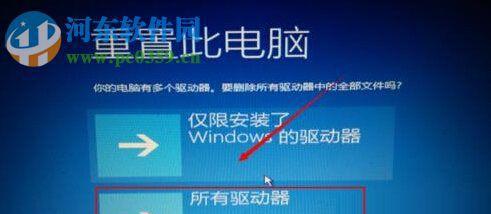
如果以上所有方法都无法解决问题,那么只能考虑重置Windows系统。这种方法会清除所有数据和文件,所以需要备份重要数据。
联系客服
如果以上方法仍无法解决问题,可以联系Windows客服寻求帮助。
请专业人员帮忙
如果你对电脑操作不是很熟悉,建议请专业人员来帮忙解决问题。
如果你的电脑任务栏不显示,可以尝试以上方法来解决问题。如果以上方法都无法解决,可以考虑更换操作系统或者硬件。保持电脑健康运行,可以让我们更好地享受高效的工作和娱乐体验。